

티스토리 뷰
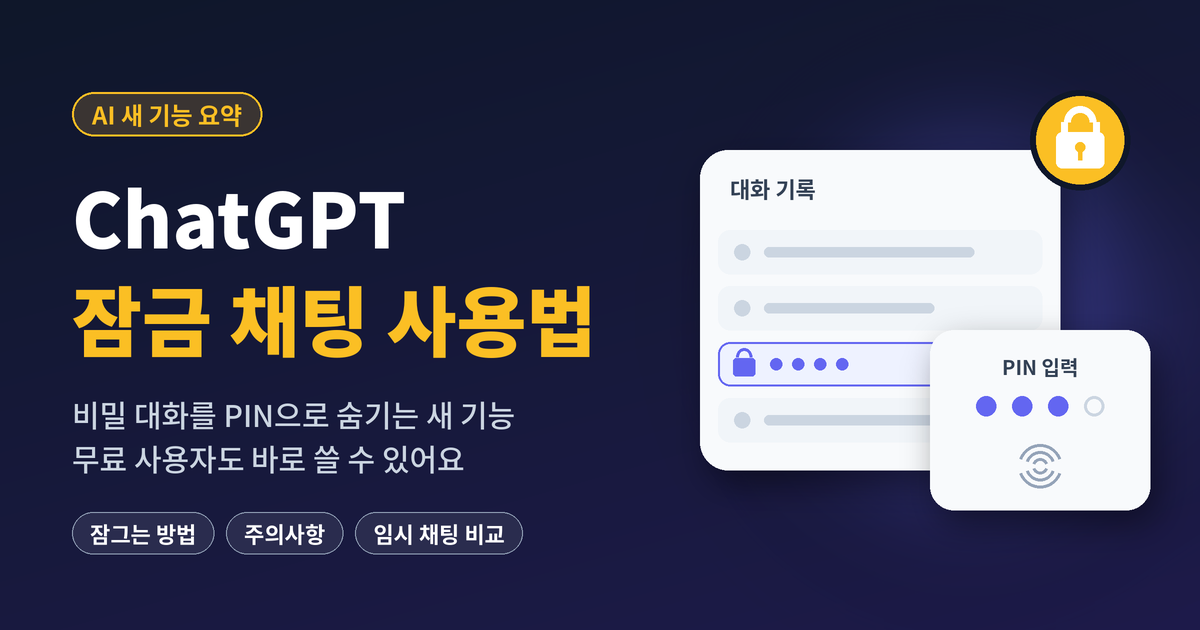
가족과 노트북을 같이 쓰거나, 회의 중에 화면을 공유하다가 개인적인 ChatGPT 대화가 보일까 봐 신경 쓰인 적 있으신가요?
나도 가끔 내 핸드폰을 누가 본다면 내가 사용한 AI 기록이 그대로 보이니까 좀 아쉬웠던 적이 있었어요.
뭐 그다지 중대한 비밀을 다루는 것은 아니지만 개인 사생활이 드러나는 건 좀 안 좋게 생각했었지요.
OpenAI가 이런 고민을 덜어주는 잠금 채팅(Locked chats) 기능을 2026년 10월 20일부터 순차적으로 내놓았어요.
이 글에서는 잠금 채팅이 무엇인지, 어떻게 쓰는지, 그리고 꼭 알아야 할 주의사항까지 핵심만 요약해서 정리했어요.
2026년 10월 25일 기준으로 작성했어요. 순차 적용 중이라 계정에 따라 아직 메뉴가 보이지 않을 수 있어요.
1. ChatGPT 잠금 채팅이란? 핵심 정리
잠금 채팅은 원하는 대화만 골라 일반 대화 목록에서 숨기는 기능이에요. 잠근 대화는 삭제되지 않고 계정에 그대로 남아 있지만, 아래 세 곳에서 보이지 않아요.
- 왼쪽 대화 기록 목록
- 고정한 채팅 목록
- 앱 안의 검색 결과
잠긴 대화는 별도의 보호 폴더로 옮겨지고, 인증을 해야만 제목과 내용을 볼 수 있어요.
누가, 어디서 쓸 수 있나요?
| 항목 | 내용 |
|---|---|
| 출시일 | 2026년 10월 20일부터 순차 적용 |
| 사용 가능 플랜 | 무료(Free), Go, Plus, Pro 등 |
| 지원 기기 | 웹, PC 앱(윈도우·맥), 모바일 앱(아이폰·안드로이드) |
| 잠금 해제 방법 | PC·웹은 4자리 PIN, 모바일은 Face ID·지문·기기 암호 |
무료 사용자도 쓸 수 있다는 점이 가장 반가운 부분이에요.
이런 분께 특히 유용해요
- 가족이나 동료와 PC·태블릿을 같이 쓰는 분
- 회의나 강의에서 화면 공유를 자주 하는 분
- 건강 고민, 이직 준비, 가계부 정리처럼 개인적인 대화가 많은 분
- 휴대폰을 다른 사람에게 잠깐 빌려줄 일이 잦은 분
2. ChatGPT 잠금 채팅 사용법
대화 잠그는 방법
방법은 아주 간단해요.
- 숨기고 싶은 대화를 열어요.
- 대화 제목 옆의 점 세 개(•••) 메뉴를 눌러요.
- 잠금(Lock chat)을 선택해요.
처음 사용할 때는 계정용 4자리 PIN을 설정하라는 안내가 나올 수 있어요. 이 PIN은 잊어버리면 곤란하니 꼭 기억해 두세요. 이유는 3번 섹션에서 설명할게요.
잠긴 대화 다시 여는 방법
잠긴 대화는 보호 폴더에 모여 있어요. 열 때는 기기에 따라 인증 방법이 달라요.
| 기기 | 인증 방법 |
|---|---|
| 웹, PC 앱 | 4자리 PIN 입력 |
| 아이폰, 안드로이드 | Face ID, 지문, 기기 암호 |
자동으로 다시 잠겨요
한 번 열었다고 계속 열려 있지 않아요. 아래 상황이 되면 자동으로 다시 잠겨요.
- PC·웹: 페이지를 새로고침하거나, 탭을 닫거나, 다른 창으로 이동했을 때
- 모바일: 앱이 백그라운드에서 60초가 지났을 때
화면 공유 중에 깜빡 잊어도 다른 창으로 넘어가는 순간 잠기니 안심이 돼요. 반대로 잠긴 대화를 오래 보면서 작업해야 할 때는 창을 옮길 때마다 PIN을 다시 입력해야 해서 조금 번거로울 수 있어요. 보안과 편리함 사이의 균형이라고 생각하면 돼요.
이런 대화는 잠글 수 없어요
모든 대화를 잠글 수 있는 건 아니에요. 아래 대화는 잠금 대상에서 빠져요.
- 임시 채팅, 보관된 대화
- 그룹 채팅, 링크로 공유한 대화
- 예약 작업이 연결된 대화
- 회의 녹음이 들어 있는 대화
3. 잠금 채팅 주의사항과 임시 채팅과의 차이
꼭 알아야 할 주의사항 3가지
① 암호화 기능이 아니에요
잠금 채팅은 다른 사람이 내 화면을 볼 때 대화를 가려주는 기능이에요. 대화 내용을 따로 암호화하는 기능은 아니에요. 서버에 저장되는 방식, 데이터 보관 기간, 모델 학습 활용 설정은 잠그기 전과 똑같아요.
② PIN을 잊으면 잠긴 대화가 모두 사라져요
가장 중요한 부분이에요. PIN을 잊어서 재설정하면 잠겨 있던 대화, 첨부 파일, 관련 메모리가 영구 삭제돼요. 고객센터에서도 복구해 줄 수 없어요. 중요한 내용은 잠그기 전에 따로 저장해 두는 게 안전해요.
③ 메모리가 따로 관리돼요
잠긴 대화에서도 평소 ChatGPT가 기억하는 내 정보는 활용돼요. 하지만 잠긴 대화에서 새로 나온 내용은 일반 대화로 넘어가지 않아요. 잠긴 대화에 올린 파일과 이미지도 일반 파일 목록과 따로 보관돼요.
잠금 채팅 vs 임시 채팅, 뭐가 다를까?
두 기능 모두 '비밀 대화'처럼 보여서 헷갈리기 쉬워요.
| 구분 | 잠금 채팅 | 임시 채팅 |
|---|---|---|
| 대화 저장 | 계속 저장돼요 | 창을 닫으면 사라져요 |
| 나중에 다시 보기 | PIN·생체 인증 후 가능 | 불가능 |
| 이럴 때 좋아요 | 계속 이어갈 개인적인 대화 | 한 번 묻고 끝낼 질문 |
나중에 다시 볼 대화라면 잠금 채팅, 기록 자체를 남기고 싶지 않다면 임시 채팅을 쓰면 돼요.
자주 묻는 질문
Q. 잠금 메뉴가 안 보여요.
순차적으로 적용되고 있어서 계정이나 지역에 따라 아직 안 보일 수 있어요. 앱을 최신 버전으로 업데이트한 뒤 며칠 기다려 보세요.
Q. 잠긴 대화에 파일을 올려도 되나요?
네, 올릴 수 있어요. 잠긴 대화에서 올린 파일과 이미지는 일반 파일 목록과 따로 보관돼서 다른 사람 눈에 띄지 않아요.
Q. 잠그면 OpenAI도 내 대화를 못 보나요?
아니에요. 잠금 채팅은 화면에서 가려주는 기능이라 서버 저장 방식은 그대로예요. 학습 활용을 원하지 않는다면 설정의 데이터 관련 옵션을 따로 확인해야 해요.
마무리 요약
- 잠금 채팅은 대화를 지우지 않고 목록에서만 숨기는 기능이에요.
- 점 세 개 메뉴 → 잠금으로 쉽게 쓸 수 있고, 무료 사용자도 쓸 수 있어요.
- PIN을 잊으면 잠긴 대화가 영구 삭제되니 PIN 관리가 가장 중요해요.
- 정말 민감한 정보는 잠금 여부와 관계없이 처음부터 입력하지 않는 것이 가장 안전해요.
가족과 기기를 같이 쓰거나 화면 공유가 잦은 분이라면 오늘 바로 개인적인 대화 하나를 잠가보세요. 작은 기능이지만 AI와 나누는 대화가 늘어날수록 꼭 필요한 기능이 될 거예요.
'AI 와 생활정보' 카테고리의 다른 글
| 클로드 문서·슬라이드·디자인 무료 개방: 무료 플랜에서 뭐가 달라졌을까? (사용법 총정리) (0) | 2026.10.25 |
|---|---|
| AI 거품론 다시 고개? 3분기 매타 실적 과 이번 주 빅테크 실적 발표 핵심 정리 (0) | 2026.10.25 |
| 클로드 웹 검색 사용법: 최신 정보는 이렇게 물어보세요 (리서치와의 차이까지) (0) | 2026.10.24 |
| 클로드(Claude) AI 사용법 총정리: 가입 방법, 무료·유료 요금제 비교, 화면 구성까지 (0) | 2026.10.23 |
| 일본이 사이버 보안을 강화한 이유, AI 해킹 위험과 PHP 보안 패치 (0) | 2026.10.23 |