

티스토리 뷰
지난 글에서는 클로드 코드(Claude Code)로 간단한 계산기 웹페이지를 만들어 본 후기를 소개했어요. 그런데 계산기를 만들고 나서 예상하지 못한 문제가 하나 생겼어요. 분명히 파일이 만들어졌는데, 제 컴퓨터 어디에도 그 파일이 없었던 거예요. 그 이유를 찾다가 '로컬'과 '클라우드'의 차이를 알게 됐고, 결국 클로드 코드를 내 컴퓨터에 직접 설치하게 됐어요. 이번 글에서는 그 과정을 정리해 볼게요.
로컬과 클라우드, 무엇이 다를까요?
처음 들으면 어려운 말 같지만 뜻은 간단해요.
- 로컬(Local): 내 컴퓨터 안에서 실행하는 것
- 클라우드(Cloud): 인터넷 너머 다른 컴퓨터에서 실행하는 것
제가 처음에 쓴 방식은 웹 브라우저였어요. 이 방식은 클라우드에서 돌아가기 때문에, AI가 만든 파일도 인터넷 너머의 임시 공간에 저장돼요. 게다가 이 임시 공간은 시간이 지나면 지워져요. 그래서 결과물을 꼭 다운로드해서 내 컴퓨터로 옮겨 둬야 했어요.
매번 파일을 옮기는 게 번거로워서 로컬에서 써 보기로 했어요. 로컬에서 쓰면 AI가 만든 파일이 처음부터 내 컴퓨터 폴더에 바로 저장돼서 훨씬 편했어요.
설치 전에 확인한 것들
설치하기 전에 제 컴퓨터가 조건에 맞는지 먼저 확인했어요.
- 윈도우: Windows 10(1809 버전) 이상
- 맥: macOS 13 이상
- 메모리: 4GB 이상
- 인터넷 연결
- 요금제: Pro 이상의 유료 요금제(무료 요금제는 사용 불가)
방법 1. 데스크톱 앱으로 설치하기
가장 쉬운 방법은 데스크톱 앱이에요. claude.com/download에 접속해서 내 컴퓨터에 맞는 버전을 내려받아 설치했어요. 앱을 열고 로그인한 다음, 위쪽 가운데에 있는 Code 탭을 누르니 바로 클로드 코드를 쓸 수 있었어요. 명령어를 하나도 몰라도 돼서 초보자에게 가장 추천하는 방법이에요.
방법 2. 터미널(명령어 창)로 설치하기
조금 도전해 보고 싶지만 엄두가 안나서 명령어 창으로도 설치하는 방법은 알아만 봤어요.
윈도우는 PowerShell, 맥은 터미널을 열고 아래 명령어를 붙여 넣은 뒤 Enter를 누르면 된다네요.
- 윈도우: irm https://claude.ai/install.ps1 | iex
- 맥: curl -fsSL https://claude.ai/install.sh | bash
설치하는 동안 화면에 아무것도 안보일 수도 있어서 잠시 기다려야 한다네요, 설치가 끝나면 명령어 창을 닫았다가 새로 열고 claude --version을 입력을 하고요. 숫자가 나오면 성공!. 그다음 claude를 입력하면 인터넷 창이 자동으로 열리고, 로그인하면 준비 완료예요.
참고로 윈도우에서 'irm'을 찾을 수 없다는 오류가 나면 CMD 창을 연 거예요. PowerShell에서 다시 진행해 보시길.
프로젝트 폴더란 무엇일까요?
설치를 마치고 나서 알게 된 중요한 개념이 '프로젝트 폴더'예요. 프로젝트 폴더는 클로드 코드가 일하는 작업 공간이에요. 폴더를 하나 정해 주면 클로드 코드는 그 폴더 안에서 파일을 만들고 고쳐요. 그래서 처음부터 폴더를 잘 정해 두는 게 중요했어요.
저는 바탕화면에서 마우스 오른쪽 클릭을 하고 새 폴더를 만들어 my-project1이라고 이름 붙였어요. 폴더 이름은 영어로, 띄어쓰기 없이 짓는 게 좋아요. 한글이나 띄어쓰기가 있으면 가끔 오류가 날 수 있거든요.
데스크톱 앱에서 폴더 선택하기
데스크톱 앱에서는 정말 간단했어요.
- Code 탭을 열어요.
- 입력 칸 바로 아래 줄에서 첫 번째 버튼을 눌러 Local 항목을 골라요.
- 그 옆의 폴더 버튼을 누르고 Open folder… 를 선택해요.
- 아까 만든 my-project 폴더를 골라요.
처음에는 아래 줄의 권한 설정을 Manual로 두는 걸 추천해요. 클로드 코드가 파일을 고치기 전에 매번 물어봐서 안심하고 쓸 수 있었어요.
터미널에서 폴더 선택하기
터미널에서는 cd 명령어로 폴더에 들어간 다음 claude 를 입력하면 돼요. 처음 실행하면 "이 폴더를 믿을 수 있나요?"라고 물어보는데, 내가 만든 폴더니까 Yes를 고르면 돼요.
폴더 경로를 입력하는 게 어렵다면 꿀팁이 있어요. cd 를 입력하고 한 칸 띄운 다음, 폴더를 마우스로 명령어 창 위에 끌어다 놓으면 경로가 자동으로 입력돼요. 이 방법을 알고 나서 명령어 창이 훨씬 덜 무서워졌어요.
저는 로컬폴더를 선택하려다 당황했었는데요, 아래처럼 폴더추가 선택이 안되는 상태였어요. 그래서 클로드에게 해결해 달라고 하니까 자세하게 알려주더라고요.
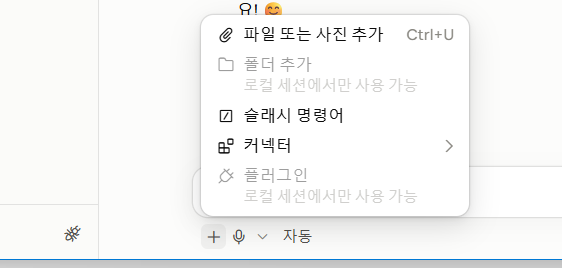
데스크톱 앱에서 + 버튼을 눌렀는데 "폴더 추가"가 회색으로 막혀 있고 "로컬 세션에서만 사용 가능"이라고 나와있으면 당황하지 마시고요, 내가 열어 둔 세션이 클라우드 세션이었기 때문이라네요. 이미 시작한 클라우드 세션은 로컬로 바꿀 수 없어서, 새 세션을 열고 입력 칸 아래의 첫 번째 버튼에서 Local을 고른 다음 Open folder… 로 폴더를 선택했어요. 그러자 "폴더 추가" 메뉴가 활성화되면서 내 컴퓨터의 폴더를 바로 쓸 수 있게 됐어요.

새로운 세션을 열어서(왼쪽 맨 위에 +새로 생성) 클라우드(구름모양)를 클릭 후 로컬을 선택해 줘요.
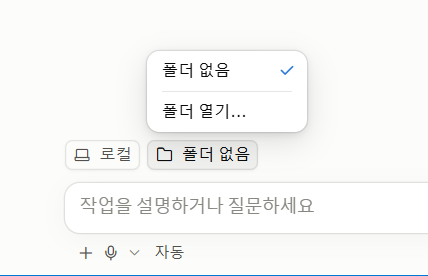
폴더 없음을 누른 후 폴더열기를 눌러서 내가 만들어놓은 my-project1을 선택해 줬어요.
마무리
로컬 설치와 프로젝트 폴더 설정까지 마치니, 이제 클로드 코드가 만든 파일이 제 컴퓨터 폴더에 바로 쌓이게 됐어요. 처음에는 낯선 용어 때문에 겁이 났지만, 하나씩 따라 해 보니 생각보다 어렵지 않았어요. 다음 글에서는 이렇게 준비한 폴더에서 새로운 프로젝트를 만들어 볼게요!
'AI 와 생활정보' 카테고리의 다른 글
| 클로드 코드(Claude Code) 사용 후기 |코딩 몰라도 AI로 웹페이지 만든 초보자 경험 (0) | 2026.10.21 |
|---|---|
| AI에게 로또에 당첨되게 해달라고 부탁해 보았다 (0) | 2026.10.20 |
| 우리나라 최근 1년간 AI 관련 문제 TOP 5, 무엇이 가장 걱정될까요? (0) | 2026.10.19 |
| 최근 6개월간 AI 보안 사고 TOP 5 실제 사례와 예방법 (0) | 2026.10.19 |
| 우리나라 인기 AI TOP 10과 이용자 수, 특징 비교 (0) | 2026.10.18 |